ChatGPTなら議事録も簡単に作成できます
「会議の内容をまとめるのに時間がかかる…」
「メモを取ったけど、あとから見返すと何を書いたかわからない…」
「議事録をもっと効率よく作成したい。」
そんなふうに思ったことはありませんか?
私も仕事や打ち合わせの内容をまとめるとき、「あとで整理しよう」と思っていても、メモだけでは内容がまとまらず苦労したことがありました。
そんなときに活用できるのがChatGPTです。
会議のメモや話した内容を入力するだけで、読みやすく整理された議事録へまとめてくれます。
もちろん、重要な内容や発言に間違いがないかを自分で確認することは大切ですが、一から議事録を作るよりも作業時間を大幅に短縮できます。
この記事では、ChatGPTで議事録を作成する方法や便利な使い方、初心者でも失敗しにくいコツをわかりやすく解説します。
ChatGPTで議事録は作成できる?
結論から言うと、ChatGPTは議事録の作成も得意です。
会議中に取ったメモや録音を書き起こした文章を入力するだけで、内容を整理した読みやすい議事録へまとめてくれます。
たとえば、
- 会議の議事録
- 打ち合わせメモ
- オンライン会議の内容
- 社内ミーティング
- アイデア出しの記録
など、さまざまな内容を整理できます。
さらに、
- 箇条書きでまとめてください
- 決定事項をわかりやすく整理してください
- ToDoを最後にまとめてください
など、希望する形式まで指定できるのも便利なポイントです。
ChatGPTは情報を整理して議事録にするのが得意
ChatGPTは、会話の内容をそのまま並べるだけではありません。
重要な内容を整理しながら、読み返しやすい議事録へまとめることが得意です。
たとえば、
- 決定事項を整理する
- やるべきこと(ToDo)をまとめる
- 話し合った内容を要点ごとに整理する
- わかりやすい文章へ整える
といったことも簡単にできます。
会議の内容をあとから確認しやすくなるため、仕事の効率化にも役立ちます。
私は打ち合わせ内容を整理するときによく活用しています
私はブログの内容を考えたり、副業の相談内容を整理したりするときに、ChatGPTを活用することがあります。
メモをそのまま見返すだけでは情報が散らばってしまうこともありますが、ChatGPTへ入力すると、話の流れや重要なポイントを整理してまとめてくれます。
そのおかげで、「結局何を決めたのか」「次に何をすればいいのか」がわかりやすくなり、作業をスムーズに進められるようになりました。
もちろん、そのまま使うのではなく、自分でも内容を確認しながら必要に応じて修正していますが、議事録作成にかかる時間は以前よりかなり短縮できたと感じています。
ChatGPTで議事録を作成する方法
使い方はとても簡単です。
難しい操作は必要ありません。
会議の内容やメモをChatGPTへ入力し、「どのような議事録にしたいか」を伝えるだけです。
ここでは、基本的な使い方をご紹介します。
① 会議の内容やメモを入力する
まずは、会議中に取ったメモや話した内容をChatGPTへ入力します。
たとえば、
- 会議メモ
- 打ち合わせ内容
- オンライン会議の文字起こし
- ブレインストーミングの内容
- アイデアメモ
など、テキストで入力できる内容であれば問題ありません。
メモが箇条書きでも、ChatGPTが内容を整理しながら議事録へまとめてくれます。
② どのような議事録にしたいか伝える
内容を入力したら、どんな形でまとめてほしいのかも伝えましょう。
たとえば、
- 社内報告用の議事録にしてください
- 決定事項を整理してください
- ToDoを最後にまとめてください
- 箇条書きでまとめてください
- 初心者でもわかりやすい文章にしてください
など、希望を具体的に伝えることで、自分が求める形に近い議事録を作成してくれます。
私は内容を整理するとき、「決定事項と今後やることを分けてまとめてください」とお願いすることが多いです。
そのほうが、あとから見返したときに何をすべきかがひと目でわかるので、とても便利だと感じています。
会議メモ(入力例)
・新商品の発売日を7月20日に決定
・LP制作担当:山田さん
・SNS告知担当:佐藤さん
・デザインは来週金曜日までに確認
・発売前日に最終ミーティングを実施予定
ChatGPTへ入力するプロンプト例
以下の会議メモを読みやすい議事録にまとめてください。

・決定事項
・担当者
・今後のToDo

を分けて整理してください。

箇条書きでわかりやすくお願いします。
上記の条件でChatGPTが作成した議事録(画面例)
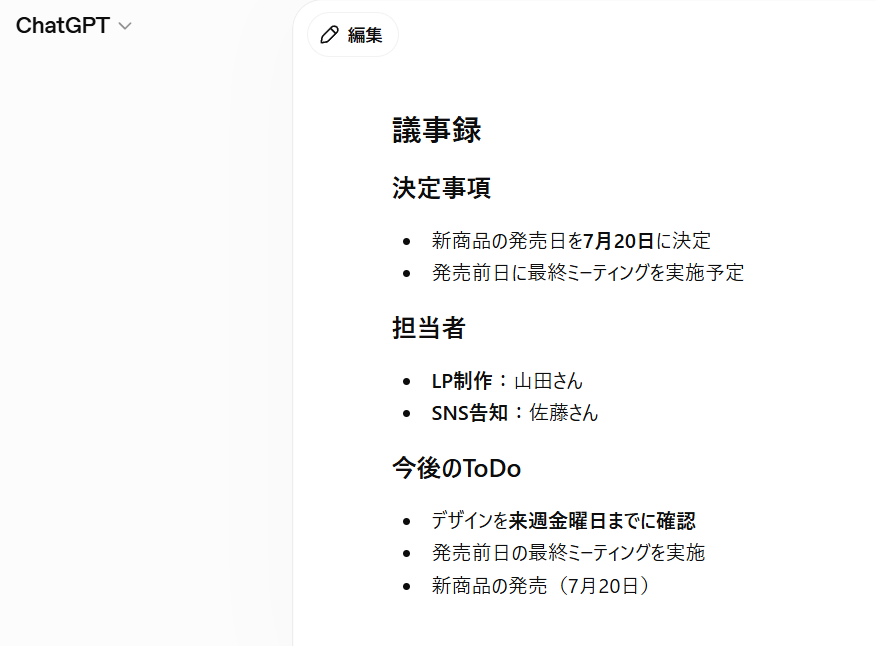
出力例
◆議事録

決定事項
・新商品の発売日を7月20日に決定
・発売前日に最終ミーティングを実施予定

担当者
LP制作:山田さん
SNS告知:佐藤さん

今後のToDo
・デザインを来週金曜日までに確認
・発売前日の最終ミーティングを実施
・新商品の発売(7月20日)
このように、会議メモを入力して整理方法を指定するだけで、読みやすい議事録を短時間で作成できます。
最初はシンプルな指示でも十分ですが、「決定事項」「担当者」「ToDo」など、まとめてほしい項目を具体的に伝えることで、より実用的な議事録になります。
最初から完璧な指示を出す必要はありません。
まずは議事録を作成してもらい、そのあと「もっと簡潔にしてください」「ToDoを目立たせてください」など追加でお願いすると、自分が使いやすい形へ調整できます。
ChatGPTで議事録を作成するときのコツ
より実用的な議事録を作るためには、お願いの仕方を少し工夫するのがおすすめです。
私も内容を整理するときは、次のようなことを意識しています。
① まとめてほしい項目を伝える
「決定事項」「担当者」「ToDo」など、整理してほしい項目を最初に指定しましょう。
項目を伝えるだけで、あとから見返しやすい議事録になります。
② 箇条書きでまとめてもらう
長い文章よりも、箇条書きのほうが内容を確認しやすくなります。
私は「箇条書きでまとめてください」とお願いすることが多いです。
③ 必要に応じて修正をお願いする
一度で理想の議事録にならなくても問題ありません。
「もっと簡潔にしてください」
「重要なポイントだけまとめてください」
「社内向けの丁寧な文章にしてください」
など、追加でお願いすれば何度でも調整できます。
ChatGPTで議事録を作成するメリット
ChatGPTを活用すると、議事録作成の負担を大きく減らせます。
私が特に便利だと感じているメリットをご紹介します。
① 作成時間を短縮できる
メモを整理しながら文章を書く必要がなくなるため、議事録作成にかかる時間を短縮できます。
会議が多い方ほど、便利さを実感しやすいでしょう。
② 情報を整理しやすい
決定事項やToDoを分けてまとめられるため、「結局何をするのか」がわかりやすくなります。
あとから内容を確認するときにも便利です。
情報がまとまることで、自分の頭の中の整理になるところも気に入っています。
③ 情報共有がスムーズになる
整理された議事録は、そのまま社内で共有しやすいのも魅力です。
私もブログや副業の打ち合わせ内容を整理するときに活用していますが、あとから内容を見返しやすくなったと感じています。
ChatGPTで議事録を作成するときの注意点
ChatGPTは便利ですが、作成した議事録をそのまま共有する前に、自分でも内容を確認することが大切です。
特に会議で決定した内容や数値、担当者などは、間違いがないか必ずチェックしましょう。
また、会社の機密情報や個人情報を入力する場合は、勤務先のルールや情報管理の方針を確認したうえで利用することが大切です。
AIを活用しながらも、重要な内容は必ず自分で確認してから共有するようにしましょう。
よくある質問
無料版でも議事録は作成できますか?
はい、無料版でも議事録を作成できます。
私も最初は無料版を使いながら、メモの整理や内容の要約に活用していました。
まずは無料版で試してみるだけでも、便利さを実感できます。
録音データをそのまま読み込めますか?
ChatGPT単体では、録音データをそのまま議事録にすることはできません。
まず文字起こしを行い、そのテキストをChatGPTへ入力すると、読みやすい議事録へ整理できます。
ChatGPTが作成した議事録をそのまま使っても大丈夫ですか?
基本的には、自分でも内容を確認してから使うことをおすすめします。
特に重要な会議では、決定事項や担当者に間違いがないか必ず確認しましょう。
まとめ
ChatGPTを活用すれば、会議メモや打ち合わせ内容を短時間で整理し、読みやすい議事録を作成できます。
私自身もブログや副業の打ち合わせ内容を整理するときによく活用しており、メモだけでは見落としていた内容も整理しやすくなりました。
もちろん、最終的な内容の確認は必要ですが、議事録作成の時間を短縮できる心強いサポート役だと感じています。
まずは普段の会議メモや打ち合わせ内容で試してみて、ChatGPTの便利さをぜひ体感してみてください。