
ChatGPTならExcel関数も簡単に作成できます
「Excelの関数って難しそう…」
「SUMやIF関数を使いたいけど、書き方がわからない。」
「仕事でExcelを使うたびに、関数を検索している。」
そんなふうに思ったことはありませんか?
私も仕事でExcelを使うことがありますが、関数を忘れるたびに検索して調べることが多く、「もっと簡単に作れたらいいのに」と感じていました。
そんなときに便利なのがChatGPTです。
「○○したい」と伝えるだけで、目的に合ったExcel関数を提案してくれます。
さらに、関数の意味や使い方までわかりやすく説明してくれるので、初心者でも理解しながら使えるのが魅力です。
もちろん、実際のデータに合わせて動作を確認することは大切ですが、関数を一から調べる手間を大幅に減らせます。
この記事では、ChatGPTでExcel関数を作る方法や便利な使い方、初心者でも失敗しにくいコツをわかりやすく解説します。
ChatGPTでExcel関数は作れる?
結論から言うと、ChatGPTはExcel関数の作成も得意です。
「こんなことをしたい」と伝えるだけで、条件に合った関数を提案してくれます。
たとえば、
- 合計を計算する(SUM)
- 平均を求める(AVERAGE)
- 条件によって表示を変える(IF)
- データを検索する(XLOOKUP・VLOOKUP)
- 日付や文字列を処理する
など、さまざまな関数を作成できます。
さらに、
- 初心者向けに説明してください
- 関数の意味も教えてください
- エラーの原因も教えてください
など、関数だけでなく使い方まで教えてもらえるのも便利なポイントです。
ChatGPTは「やりたいこと」から関数を考えてくれる
Excelの本や検索サイトでは、「この関数を使う」という前提で説明されることが多いですよね。
でも実際は、
「どの関数を使えばいいかわからない」
という人のほうが多いと思います。
ChatGPTなら、
「売上の合計を出したい」
「点数が80点以上なら合格と表示したい」
など、やりたいことをそのまま伝えるだけで、必要な関数を提案してくれます。
関数名を知らなくても使えるので、Excel初心者でも安心です。
私は関数を調べる時間を減らすために活用しています
私はExcelを頻繁に使うわけではありません。
そのため、IF関数やCOUNTIF関数なども、久しぶりに使うと書き方を忘れてしまうことがあります。
以前は検索サイトをいくつも見比べながら調べていましたが、今はChatGPTへ
「○○したいので関数を作ってください」と、丸投げしています。笑
関数だけでなく、「この部分はこういう意味です」と説明までしてくれるので、以前より理解しながら使えるようになったと感じています。
もちろん実際にExcelへ入力して動作を確認していますが、関数を調べる時間はかなり短縮できています。
ChatGPTでExcel関数を作る方法
使い方はとても簡単です。
難しい操作は必要ありません。
「何をしたいのか」をChatGPTへ伝えるだけです。
ここでは、基本的な使い方をご紹介します。
① やりたいことを伝える
まずは、「Excelで何をしたいのか」を具体的に伝えます。
たとえば、
- 売上の合計を出したい
- 平均点を求めたい
- 条件によって表示を変えたい
- 名前を検索したい
- 日付を自動で表示したい
など、やりたい内容をそのまま入力すれば問題ありません。
関数名がわからなくても、目的だけ伝えればChatGPTが考えてくれます。
② 表の内容も伝える
より正確な関数を作ってもらうためには、Excelの表がどのような構成なのかも伝えるのがおすすめです。
たとえば、
- A列:商品名
- B列:売上金額
- C列:担当者
など、列の内容を書くだけでも十分です。
私は関数をお願いするとき、
「A列に商品名、B列に売上があります」
というように簡単な表の説明も一緒に伝えるようにしています。
そのほうが自分のExcelに合った関数を提案してもらえるので、あとから修正する手間が少なくなりました。
また、実際のExcel表をスクリーンショットで貼り付けて、
「この表で使える関数を教えてください」と、お願いすることもできます。
表の内容を文章で説明するのが難しい場合でも、画像を見てもらいながら質問できるので、とても便利です。
ChatGPTへ入力するプロンプト例
Excelで関数を作ってください。

A列:商品名
B列:売上金額

B列の売上金額を合計する関数を教えてください。

初心者にもわかるように、関数の意味も説明してください。
上記プロンプト例をChatGPTに質問して返ってきた内容がこちら
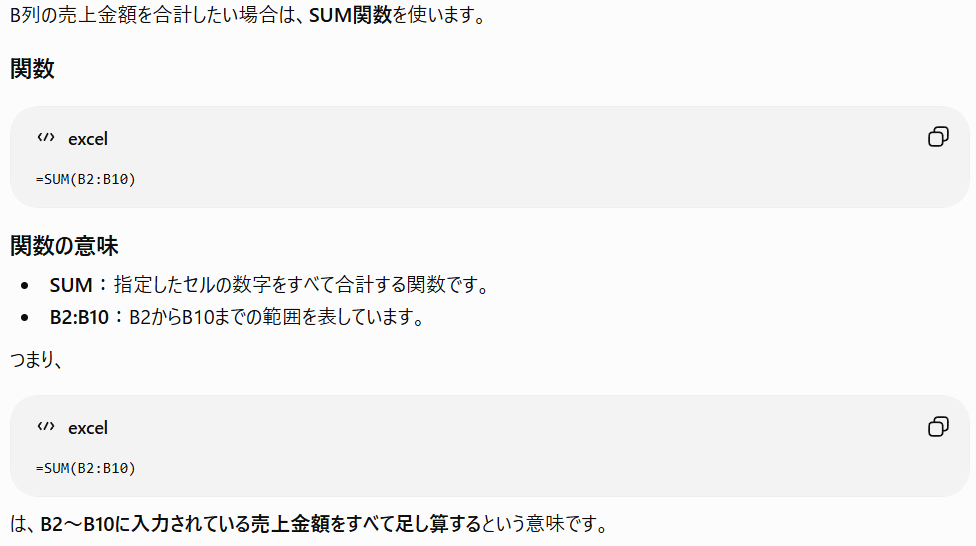
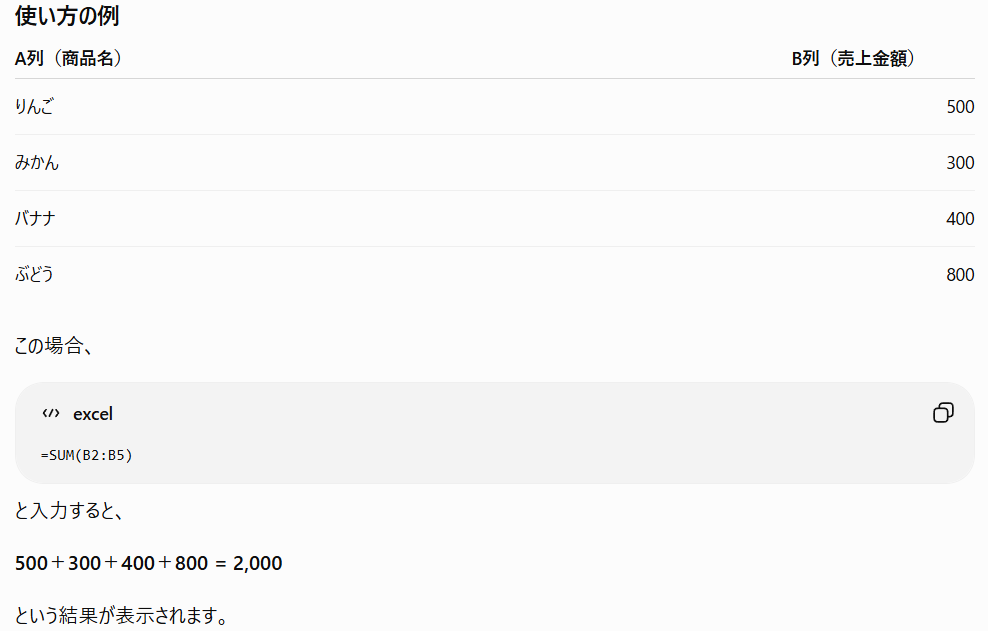
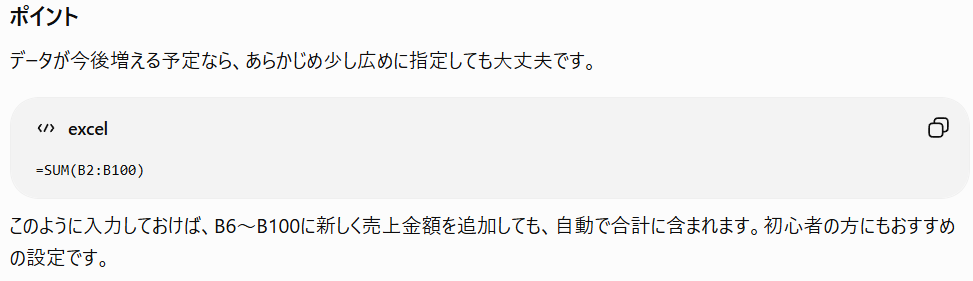
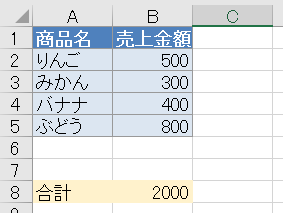
ChatGPTからの回答をExcelデータにしてと伝えたら、こんなExcelができました
③ ChatGPTにExcel関数を作ってもらう
やりたいことと表の内容を入力したら、あとはChatGPTが目的に合った関数を提案してくれます。
たとえば、次のようにお願いしてみましょう。
Excelで関数を作ってください。

A列:商品名
B列:売上金額

B列の売上金額を合計する関数を教えてください。

初心者にもわかるように、関数の意味も説明してください。
このように具体的に伝えるだけで、関数だけでなく使い方までわかりやすく教えてくれます。
最初から完璧な指示を出す必要はありません。
まずは関数を作成してもらい、そのあと
「この関数をもっと簡単にしてください」
「Excel初心者にもわかるように説明してください」
など追加でお願いすると、自分に合った内容へ調整できます。
ChatGPTでExcel関数を作るときのコツ
より自分に合った関数を作ってもらうためには、お願いの仕方を少し工夫するのがおすすめです。
私も関数を作るときは、次のようなことを意識しています。
① やりたいことを具体的に伝える
「売上を合計したい」
「80点以上なら合格と表示したい」
など、目的を具体的に伝えることで、必要な関数を提案してもらいやすくなります。
関数名がわからなくても問題ありません。
② 表の構成を伝える
「A列:商品名」「B列:売上金額」のように、表の内容を伝えると、自分のExcelに合った関数を作成してくれます。
文章で説明するのが難しい場合は、Excelの画面をスクリーンショットで貼り付けて質問する方法もおすすめです。
③ エラーの原因も質問する
関数を入力してエラーが表示された場合も、
「このエラーの原因を教えてください」
「正しい関数に修正してください」
とお願いすれば、原因と改善方法をわかりやすく説明してくれます。
私も関数がうまく動かないときは、この使い方に助けられることがよくあります。
ChatGPTでExcel関数を作るメリット
ChatGPTを活用すると、Excel関数を調べる時間や作業の手間を大きく減らせます。
私が特に便利だと感じているメリットをご紹介します。
① 関数を覚えていなくても使える
関数名を知らなくても、「何をしたいか」を伝えるだけで提案してもらえます。
初心者でも安心して使えるのが魅力です。
② 関数の意味まで理解できる
関数だけを表示するのではなく、「なぜこの関数を使うのか」まで説明してくれるため、理解しながら覚えられます。
③ エラーの解決にも役立つ
「#VALUE!」や「#N/A」などのエラーが表示された場合も、原因や修正方法を教えてもらえます。
以前より検索する時間が減り、作業がスムーズになりました。
ChatGPTでExcel関数を作るときの注意点
ChatGPTは便利ですが、提案された関数をそのまま使う前に、自分でも内容を確認することが大切です。
特に、会社で使用するExcelファイルや重要な集計表では、正しく計算できているか必ず確認しましょう。
また、会社の機密情報や個人情報が含まれるExcelデータを入力する場合は、勤務先のルールや情報管理の方針を確認したうえで利用してください。
AIを活用しながらも、最終確認は自分で行うことが大切です。
よくある質問
無料版でもExcel関数は作れますか?
はい、無料版でもExcel関数を作成できます。
私も最初は無料版を使いながら、関数を教えてもらったり、エラーの原因を調べたりしていました。
まずは無料版で試してみるだけでも便利さを実感できます。
複雑な関数も作れますか?
はい、IF関数やXLOOKUP関数など、複雑な関数にも対応しています。
表の内容や目的を具体的に伝えるほど、より自分に合った関数を提案してもらえます。
Excelファイルを読み込んで質問できますか?
はい、Excelファイルをアップロードしたり、表のスクリーンショットを貼り付けたりして質問することもできます。
表の内容を見ながら回答してもらえるため、文章だけで説明するよりもスムーズです。
まとめ
ChatGPTを活用すれば、Excel関数を一から調べることなく、「何をしたいか」を伝えるだけで目的に合った関数を作成できます。
私自身も、関数を忘れたときやエラーの原因を調べたいときによく活用しており、以前より作業時間を短縮できるようになりました。
もちろん、最終的な動作確認は必要ですが、Excel初心者にとっても心強いサポート役になってくれます。
関数をすべて覚える必要はありません。困ったときはChatGPTに相談するだけでも、Excel作業がぐっとラクになります。
まずは身近な表を使って試してみてください。きっと便利さを実感できるはずです。