ChatGPTならPDFの内容も簡単に読み込めます
「PDFの資料が長くて読むのが大変…」
「契約書やマニュアルの内容を効率よく確認したい。」
「PDFの内容について質問しながら理解したい。」
そんなふうに思ったことはありませんか?
私も仕事や情報収集をしていると、何十ページもあるPDF資料を読む機会があります。
最初から最後まで読むのは時間がかかるため、「重要なポイントだけ知りたい」と思うことも少なくありませんでした。
そんなときに便利なのがChatGPTです。
PDFを読み込ませることで、内容を要約したり、わからない部分を質問したり、必要な情報だけを抜き出したりできます。
もちろん、重要な契約書や専門的な資料は自分でも確認する必要がありますが、情報収集や仕事の効率化にはとても役立っています。
この記事では、ChatGPTでPDFを読み込む方法や便利な使い方、初心者でも失敗しにくいコツをわかりやすく解説します。
ChatGPTでPDFは読み込める?
結論から言うと、ChatGPTではPDFを読み込んで内容を分析できます。
PDFをアップロードするだけで、内容を理解しながら質問に答えたり、要約したりできます。
たとえば、
- 会議資料
- マニュアル
- 契約書(※重要な内容は必ず自分でも確認)
- 論文
- 商品カタログ
など、さまざまなPDFを読み込めます。
さらに、
- 内容を3行で要約してください
- 初心者にもわかるように説明してください
- この資料の重要なポイントを教えてください
など、目的に合わせて質問できるのも大きな魅力です。
ChatGPTならPDFを要約・翻訳・質問までできる
ChatGPTは、PDFの内容を理解しながら、要約・翻訳・質問への回答など、さまざまなサポートをしてくれます。
たとえば、
- 要点だけまとめる
- PDFを日本語へ翻訳する
- 専門用語をわかりやすく説明する
- 特定のページの内容を教えてもらう
- 資料全体の概要を把握する
といったことも簡単にできます。
長い資料でも必要な情報だけを素早く確認できるため、仕事や勉強の時間短縮にもつながります。
私は長い資料を読むときによく活用しています
私は仕事や情報収集で長いPDF資料を見ることがあります。
以前は最初から最後まで読んでいましたが、時間がかかるうえに、「結局どこが重要なんだろう?」と答えが出ないときがありました。
今はChatGPTにPDFを読み込ませて、「重要なポイントをまとめてください」や「この資料の内容を初心者向けに説明してください」とお願いすることがあります。
すると、資料全体を把握しやすくなり、必要な情報を効率よく確認できるようになりました。
もちろん、重要な内容は元の資料も確認していますが、情報整理のサポート役としてとても便利だと感じています。
ChatGPTでPDFを読み込む方法
使い方はとても簡単です。難しい操作は必要ありません。
PDFをアップロードして、知りたいことを質問するだけです。
ここでは、基本的な使い方をご紹介します。
① PDFをアップロードする
まずは、読み込みたいPDFをChatGPTへアップロードします。
たとえば、
- 会議資料
- マニュアル
- 論文
- 商品カタログ
- プレゼン資料
など、PDF形式のファイルであれば読み込めます。
アップロードが完了すると、その内容をもとに質問できるようになります。
② 知りたいことを質問する
PDFを読み込んだら、知りたい内容を具体的に質問しましょう。
たとえば、
- 内容を3行で要約してください
- この資料の重要なポイントを教えてください
- 初心者にもわかるように説明してください
- ○ページの内容を詳しく教えてください
- この資料を日本語へ翻訳してください
- この資料からToDoをまとめてください
など、具体的に質問するほど、自分が欲しい情報を得やすくなります。
私は長い資料を読むとき、「この資料で一番重要なポイントを5つ教えてください」とお願いすることが多いです。
最初に全体像を把握できるので、そのあと資料を読む時間を大幅に短縮できます。
ChatGPTへ入力するプロンプト例
このPDFを読んでください。

以下の内容でまとめてください。

・3行で要約
・重要なポイントを5つ
・初心者にもわかるように説明
・この資料から今後やるべきこと(ToDo)があれば教えてください。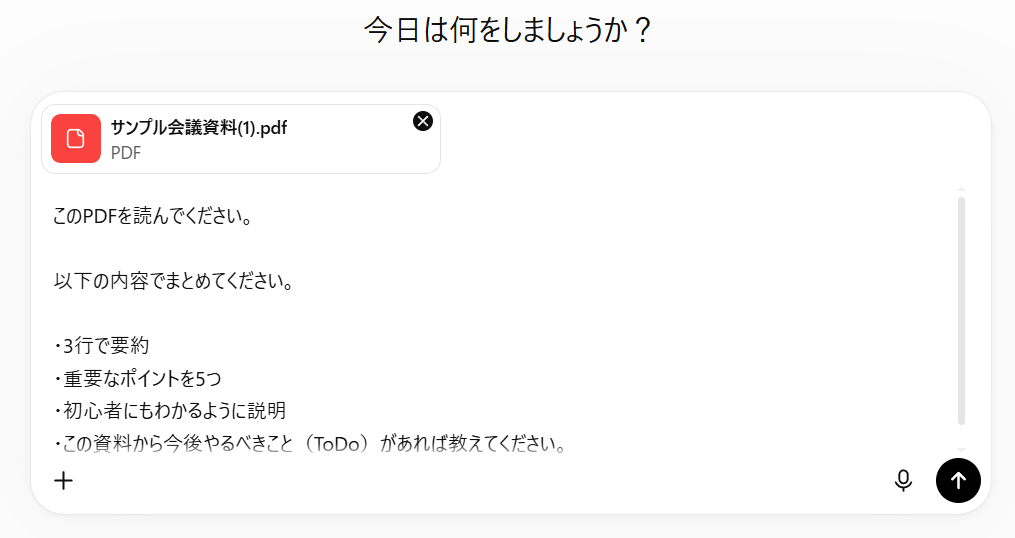
ChatGPTの回答イメージ(サンプル)
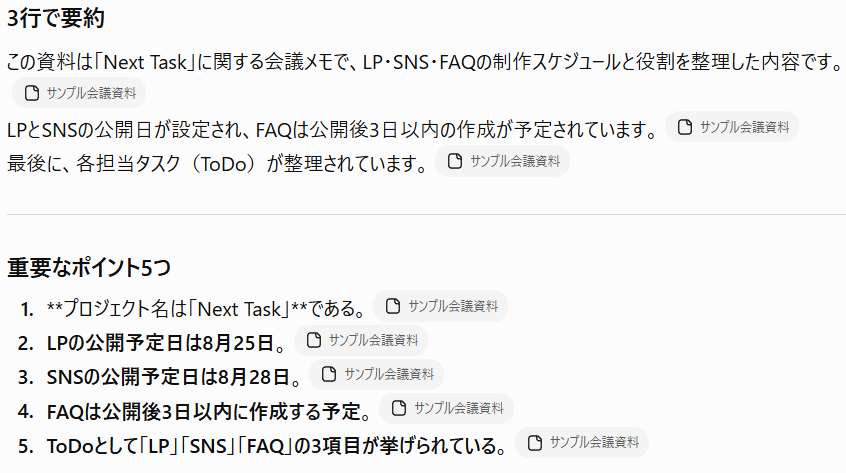
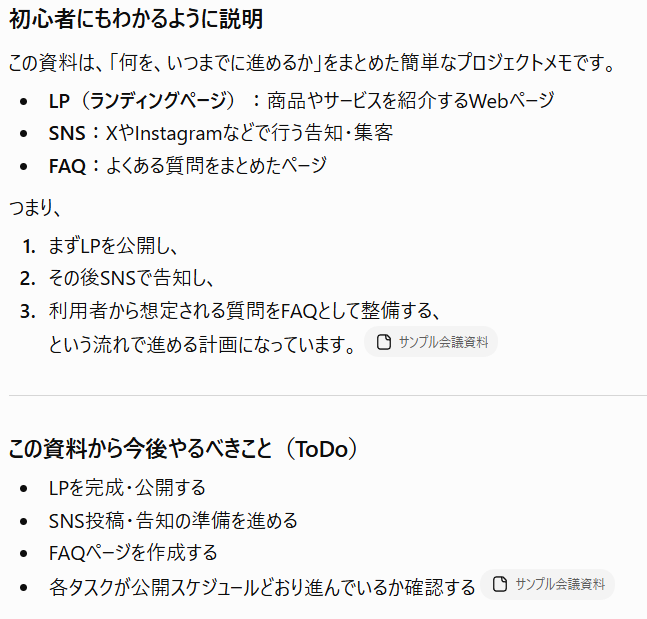
このように、最初に知りたい内容を具体的に伝えるだけで、PDFの情報を整理しながら理解しやすくまとめてもらえます。
③ PDFについて質問する
PDFをアップロードして知りたい内容を入力したら、あとはChatGPTが内容を分析しながら回答してくれます。
たとえば、次のようにお願いしてみましょう。
このPDFを読んでください。
- 内容を3行で要約してください
- 重要なポイントを5つ教えてください
- 初心者にもわかるように説明してください
- この資料から今後やるべきこと(ToDo)があれば教えてください
このように具体的に伝えるだけで、PDFの内容を整理しながらわかりやすくまとめてくれます。
最初から完璧な指示を出す必要はありません。
まずは要約してもらい、そのあと「○ページを詳しく説明してください」「この部分を日本語に翻訳してください」など追加でお願いすると、より自分が知りたい内容を確認できます。
ChatGPTでPDFを読み込むときのコツ
より便利に活用するためには、お願いの仕方を少し工夫するのがおすすめです。
私も長い資料を読むときは、次のようなことを意識しています。
① 最初に要約してもらう
長いPDFは、最初に
「3行で要約してください」
「重要なポイントを5つ教えてください」
とお願いすると、資料全体の内容を短時間で把握できます。
そのあと詳しく読みたい部分だけ確認すると、効率よく読み進められます。
② 知りたい部分を具体的に質問する
「○ページについて教えてください」
「この専門用語の意味を説明してください」
「この内容を初心者向けに説明してください」
など、具体的に質問すると、自分が欲しい情報をピンポイントで確認できます。
③ 翻訳や要約も組み合わせる
海外の資料や英語のPDFであれば、
「自然な日本語へ翻訳してください」
「翻訳したあと要約してください」
とお願いするのもおすすめです。
私も海外の記事や資料を見るときは、翻訳と要約を組み合わせて活用することがあります。
ChatGPTでPDFを読み込むメリット
ChatGPTを活用すると、長い資料でも効率よく内容を理解できます。
私が特に便利だと感じているメリットをご紹介します。
① 長い資料でも短時間で内容を把握できる
何十ページもあるPDFでも、要約してもらうことで重要なポイントを素早く確認できます。
読む時間を大幅に短縮できるのが魅力です。
② わからない部分をすぐ質問できる
専門用語や難しい内容も、その場で質問しながら理解できます。
資料を読み進める途中で疑問を解決できるので、内容を理解しやすくなります。
③ 翻訳もまとめてできる
海外の資料や英語のPDFも、日本語へ翻訳しながら内容を理解できます。
情報収集の幅が広がるのも大きなメリットです。
ChatGPTでPDFを読み込むときの注意点
ChatGPTは便利ですが、回答をそのまま信じるのではなく、自分でも内容を確認することが大切です。
特に契約書や法律、医療など重要な内容は、必ず元のPDFも確認しましょう。
また、会社の機密情報や個人情報を含むPDFを読み込む場合は、勤務先のルールや情報管理の方針を確認したうえで利用することが大切です。
AIを便利なサポート役として活用しながら、最終的な判断は自分で行うようにしましょう。
よくある質問
無料版でもPDFを読み込めますか?
はい、無料版でもPDFの読み込みに対応している場合があります。
ただし、利用回数やアップロードできるファイルサイズなどに制限が設けられていることがあります。
まずは無料版で試してみるのがおすすめです。
PDFの内容を翻訳できますか?
はい、翻訳できます。
「自然な日本語へ翻訳してください」とお願いすれば、内容に合わせて読みやすく翻訳してくれます。
ChatGPTの回答をそのまま使っても大丈夫ですか?
基本的には、自分でも内容を確認してから利用することをおすすめします。
特に重要な資料や契約書は、元のPDFと照らし合わせながら確認しましょう。
まとめ
ChatGPTを活用すれば、PDFを読み込んで要約したり、翻訳したり、質問したりしながら効率よく内容を理解できます。
私自身も長い資料を読むときや情報収集をするときに活用しており、以前より短時間で必要な情報を整理できるようになりました。
もちろん、重要な内容は元の資料を確認する必要がありますが、仕事や勉強の効率化をサポートしてくれる便利なツールだと感じています。
まずは身近なPDF資料で試してみて、ChatGPTの便利さをぜひ体感してみてください。
あわせて読みたい
- ChatGPTで文章を要約する方法|長文をわかりやすくまとめる使い方
- ChatGPTで翻訳する方法|英語も自然な日本語にできる使い方
- ChatGPTで議事録を作成する方法|会議メモを効率よくまとめる使い方
- ChatGPTで表を作成する方法|見やすい表を簡単に作る使い方
- ChatGPTでExcel関数を作る方法|初心者でもすぐ使える活用術(次回公開予定)
- ChatGPTでできること20選|初心者向けに仕事・勉強・日常での活用例を紹介